在使用小米電腦時,有時出于特定軟件兼容性或網絡調試的需求,可能需要暫時關閉系統自帶的殺毒軟件和防火墻。小米電腦通常預裝的是Windows 10或Windows 11操作系統,其安全功能主要由“Windows 安全中心”(舊稱Windows Defender)提供。以下是關閉這些防護功能的詳細步驟。
一、 關閉實時保護(殺毒軟件核心功能)
Windows安全中心的實時保護是殺毒軟件的核心,它會持續監控系統活動。要臨時關閉它,請按以下步驟操作:
- 打開Windows安全中心:
- 點擊屏幕左下角的 開始菜單(Windows圖標)。
- 在搜索框中輸入 “Windows 安全中心” 并打開它。
- 或者,點擊任務欄右下角的 通知中心(氣泡圖標),然后找到并點擊 “安全” 或盾牌圖標。
- 進入病毒和威脅防護設置:
- 在安全中心主界面,點擊 “病毒和威脅防護” 選項。
- 管理設置:
- 在“病毒和威脅防護”頁面,找到 “病毒和威脅防護設置” 區域,點擊下方的 “管理設置”。
- 關閉實時保護:
- 在設置頁面中,找到 “實時保護” 選項。
- 將其下方的開關按鈕從 “開” 切換為 “關”。
- 注意:系統可能會彈出用戶賬戶控制(UAC)提示,詢問是否允許此更改,請點擊 “是” 確認。
- 關閉后,通常會有黃色警告提示,告知系統易受攻擊。Windows可能會在一段時間后自動重新開啟此功能以保護系統。
二、 關閉防火墻
防火墻負責管理進出您電腦的網絡連接。若要完全禁用,請操作如下:
- 打開Windows安全中心:
- 方法同上。
- 進入防火墻和網絡保護:
- 在安全中心主界面,點擊 “防火墻和網絡保護” 選項。
- 選擇網絡配置文件:
- 您會看到三個網絡配置文件:域網絡、專用網絡和公用網絡。當前活躍的網絡會顯示為“已連接”。您需要為您正在使用的網絡類型(通常是“專用網絡”或“公用網絡”)進行設置。
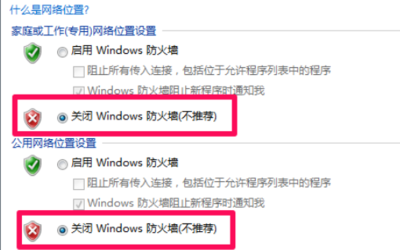
- 關閉防火墻:
- 點擊當前活躍的網絡配置文件(例如“專用網絡”)。
- 在新頁面中,將 “Microsoft Defender 防火墻” 的開關從 “開” 設置為 “關”。
- 同樣,系統可能會彈出確認提示,請點擊 “是”。
- 如果您希望為所有網絡類型都關閉防火墻,請對另外兩個配置文件重復此操作。
三、 重要注意事項
- 臨時關閉原則:強烈建議僅在必要時(如安裝特定信任的軟件、進行網絡診斷或運行某些老舊游戲)才臨時關閉防護。完成操作后,應立即重新打開實時保護和防火墻,以確保電腦安全。
- 重新開啟方法:
- 按照上述相同路徑,將“實時保護”和“Microsoft Defender 防火墻”的開關重新設置為 “開” 即可。
- 替代方案:
- 添加排除項:如果只是為了某個特定程序或文件不被誤報,更安全的方法是 不關閉防護,而是將其添加到殺毒軟件的“排除項”中。在“病毒和威脅防護設置”的“管理設置”頁面下方,找到 “添加或刪除排除項”,將您信任的文件、文件夾或進程類型添加進去。
- 允許應用通過防火墻:如果只是需要某個程序聯網,可以在“防火墻和網絡保護”設置中,點擊 “允許應用通過防火墻”,然后更改設置,為您需要的程序勾選允許訪問的對應網絡類型。
- 第三方安全軟件:如果您在小米電腦上安裝了其他第三方殺毒軟件(如360、騰訊電腦管家等),它可能會接管Windows安全中心。關閉防護的操作應在該第三方軟件的界面中進行,步驟可能有所不同。
###
關閉小米電腦(Windows系統)的殺毒和防火墻功能,本質上是操作Windows安全中心。關鍵步驟在于找到“病毒和威脅防護”中的“實時保護”開關,以及“防火墻和網絡保護”中對應網絡的防火墻開關。請務必謹慎操作,并理解關閉防護將使電腦暴露于安全風險之中,完成后請及時恢復。